DOWNLOAD
Meetian を
パソコンに入れる
1on1 を録るだけで、議事録と人脈の記録がそろいます。
最新バージョン
このページはパソコンで開いてください。Meetian はパソコン (Windows / Mac)で使うアプリなので、下のダウンロードのボタンを押しても スマホには保存できません。ブラウザの共有ボタンから、このページのアドレスを パソコンへ送れます。
お使いのパソコンに合うものを選んでください。

Microsoft Store が開きます。
「Microsoft Store を開こうとしています」と出たら「開く」を、
ストアでは「入手」を押してください。あとは自動で入ります。
Microsoft Store が開きましたか? 開かないときは ストアのページを開く か 直接ダウンロード(約53MB)
✓ 警告の画面が出ません✓ 数分で入ります✓ 新しいバージョンも自動で
Windows 10 / 11(64ビット)
会社のパソコンなどで Microsoft Store が使えないときは 直接ダウンロード(約53MB) i
Mac は 2 種類あります。画面左上のリンゴのマーク →「このMacについて」で 「チップ」が Apple M ではじまれば Apple シリコン、「プロセッサ」に Intel とあればインテルです。
入れたあとは 3 つだけ
困ったときは
Mac ではじめて開くときに警告が出たとき
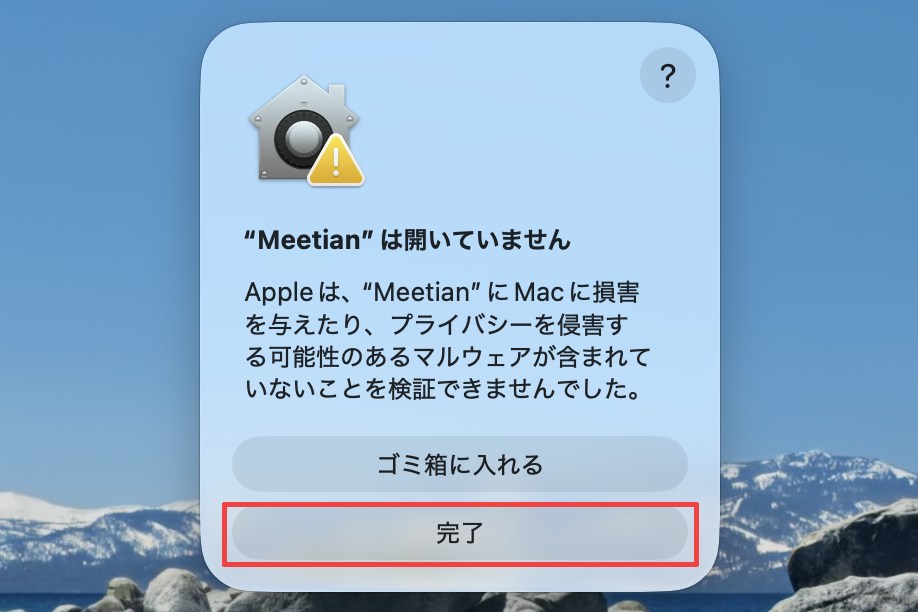
Meetian を「アプリケーション」フォルダへドラッグしてはじめて開くときに、 「“Meetian”は開いていません」 「マルウェアが含まれていないことを検証できませんでした」 (macOS のバージョンによっては「開発元を確認できないため開けません」)という警告が出ることがあります。 アプリの不具合ではありません。次の順で開けます(この操作は最初の1回だけです)。
1. 警告は「完了」で閉じる
出てきた画面は「完了」(または「キャンセル」)で閉じてください。
「ゴミ箱に入れる」は押さないでください。
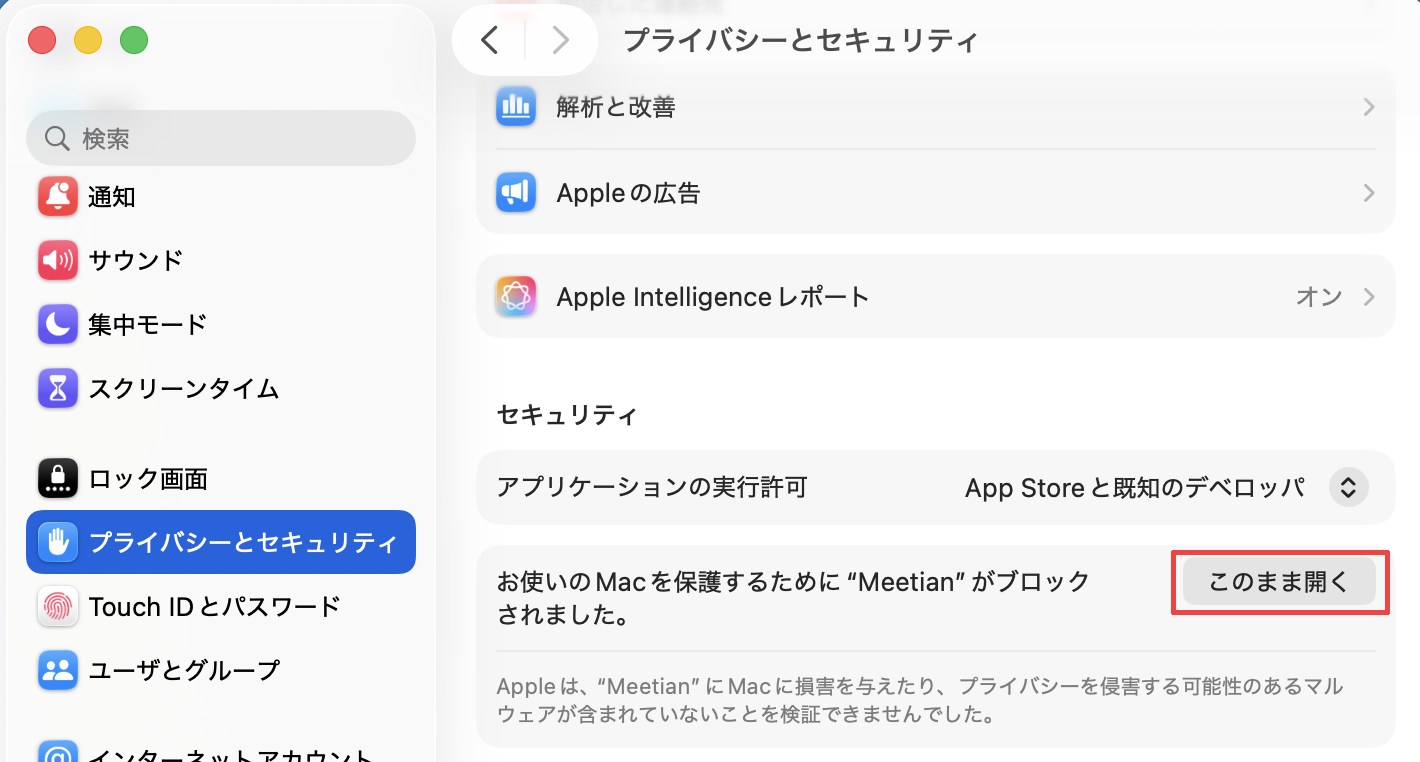
2. システム設定から「このまま開く」
「システム設定」→「プライバシーとセキュリティ」を開いて下までスクロールし、
「"Meetian"は…ブロックされました」の右にある「このまま開く」を押してください。
Mac のパスワードを入れ、確認画面で「開く」を押せば、次からは普通に起動できます。
3. macOS 14 以前の別の方法
「アプリケーション」フォルダの Meetian を右クリック
(またはコントロールキーを押しながらクリック)して「開く」を選ぶ方法もあります
(macOS 15 以降ではこの方法は使えません)。
直接ダウンロードで警告が出たとき(Windows)
Microsoft Store から入れたときは出ません。直接ダウンロードしたときは、 ダウンロードするとき・はじめて開くときに警告が出ることがあります。そのまま進めて大丈夫です。
1. ダウンロードの警告は「…」から「保持する」
ダウンロードを押したあと、ブラウザのダウンロード欄(画面の右上に出ます)に
「Meetian-windows-x64-setup.exe は一般的にダウンロードされていません」という警告が出ることがあります。
このときファイルはまだ保存されていません。警告の行にマウスを乗せると出る「…」を押して、
「保持する」を選んでください
(Google Chrome では「継続」。確認の画面が続けて出たときは「詳細表示」→「保持する」)。
ダウンロードのボタンを押し直しても同じ警告が出るだけなので、この操作で進めてください。
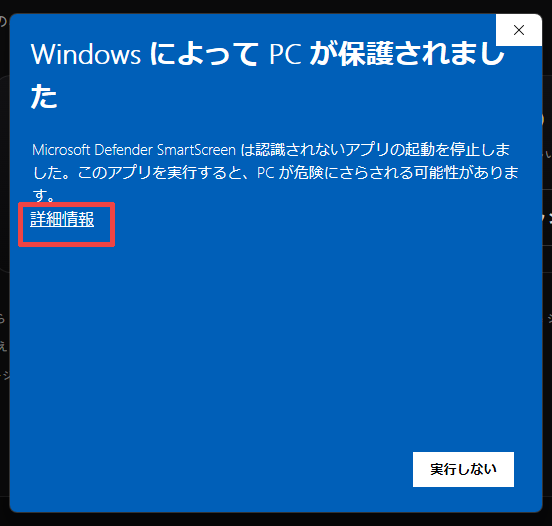
2. 「詳細情報」を押す
ダウンロードしたファイルを開いたとき、「WindowsによってPCが保護されました」という
青い画面が出たら、「詳細情報」を押してください。
3. 発行元を確認して「実行」を押す
発行元: 株式会社マザリアルと表示されていることを確認して、「実行」を押してください。
これが本物の Meetian である印です。もし「不明な発行元」と出たときは、
私たちが配ったファイルではないかもしれません。実行せずにお知らせください。
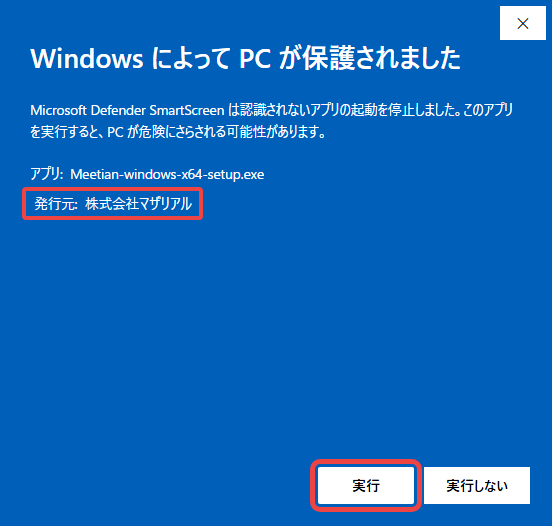 ※ 画面は再現イメージです
どちらの Mac か分からないとき
画面左上のリンゴのマークから「このMacについて」を開いてください。 「チップ」に Apple M ではじまる文字があれば Apple シリコン、 「プロセッサ」に Intel とあればインテルです。
コードが自動で入らないとき
はじめて起動すると「はじめの設定」の案内が出ます。 お支払いの完了画面でダウンロードのボタンか「📋 コードをコピー」を押していれば、 8文字のコードは自動で入り、そのまま次の画面へ進みます。
「コードが見つかりません」と出たときは、完了画面(メールの「コードのページをひらく」からも開けます)で 「📋 コードをコピー」を押してからアプリに戻るか、 「コードを打つ」の欄に 8 文字(例: ABCD-2345)を入れてください。 あとはお名前の確認(Mac はマイクの許可も)が出ます。大きなボタンを押していけば終わります。
2 台目のパソコンで使うとき
ご自分が使うパソコンなら、台数の制限なくお使いいただけます。 すでに使えているパソコンで「設定」→「月額プラン」→「💻 別のパソコンで使う」を押すと、 その場で新しい8文字のコードが出ます。それを2台目で入れてください。
コードが分からなくなったとき
コードが使えるのは1回だけ・期限つきです。使う前に画面を閉じてしまったときや、 期限がすぎたときは、コードをもう一度表示するから出し直せます。